プロジェクトへの参加
最終更新日:2024年12月3日
利用申請ポータルへのログイン
- Webブラウザで 利用申請ポータル にアクセスします。
- ポータルアカウントとそのパスワードを入力してログインします。
- ポータルアカウントは、「ap」ではじまるアカウントです。
- さらに、ワンタイムパスワードを入力します。
プロジェクト参加者の手順
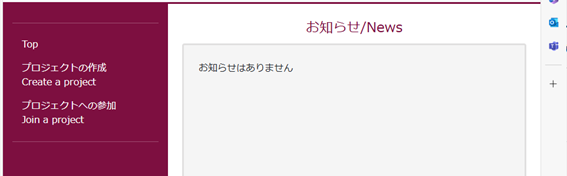
- ポータルサイトにログインし、Topページ左側のメニューから『プロジェクトへの参加/Join a project』をクリックします。
-
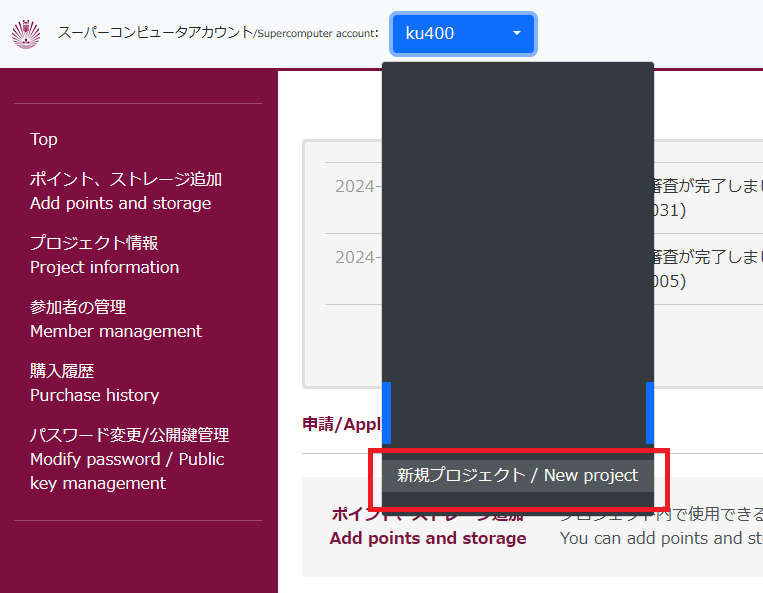
既にいずれかのプロジェクトに参加している場合は『プロジェクトへの参加/Join a project』が表示されません。ページ上部のkuから始まるスーパーコンピュータアカウントをクリックし、『新規プロジェクト / New project』を選択することで『プロジェクトへの参加/Join a project』が表示されます。
-
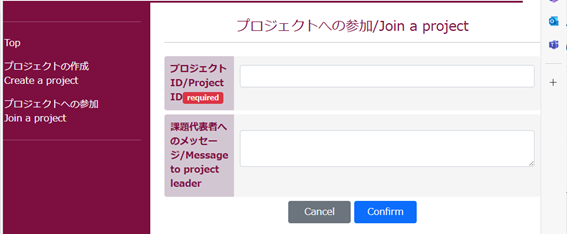
プロジェクトIDを入力し、『Confirm』をクリックします
- なお、プロジェクトIDはプロジェクト代表者からお聞きください。
-
プロジェクト代表者がプロジェクトIDを確認する方法は後述します。
-
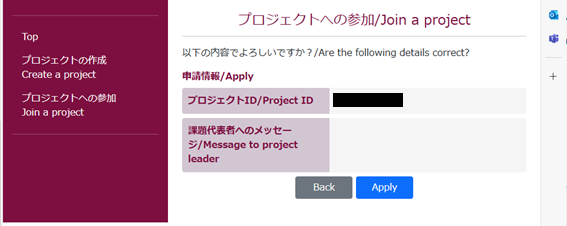
表示された内容を確認し、問題なければ『Apply』をクリックします。
-
プロジェクトへの参加申請が完了します。
- プロジェクトへの参加申請はプロジェクト代表者とセンターの承認がおりると完了します。
-
完了まで時間がかかる場合がありますので、しばらくお待ちください。

-
プロジェクトへの参加が承認されると、以下のメールがポータルアカウントに登録されたメールアドレスに届きます。
text``` 件名:Supercomputer account notification
内容:
Your new supercomputer account a member of ** (*), is created.
The accout name is ***.
The initial password is written in genkai:~/.initial_password.
```
プロジェクト代表者の手順
-
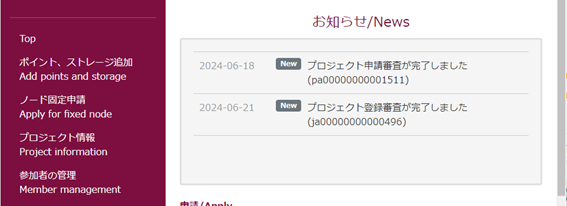
ポータルサイトにログインし、Topページ左側のメニューから『ポイント、ストレージ追加/Add points and storage』をクリックします。
-
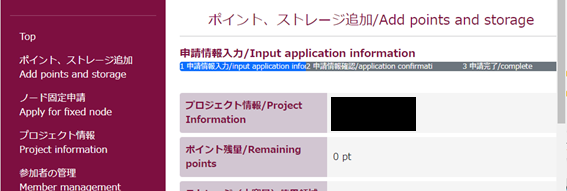
『プロジェクト情報』の項目にプロジェクトIDが表示されます(pから始まる文字列)
-
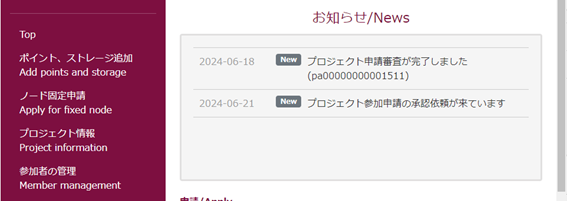
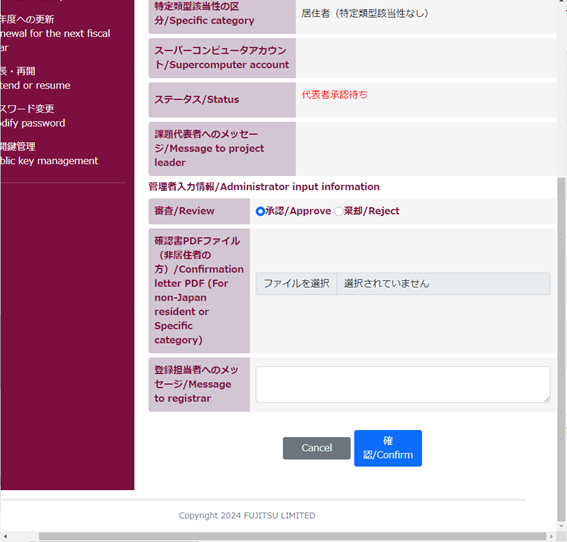
参加者からプロジェクトへの参加が申請されると、Topページの『お知らせ/News』に「プロジェクト参加申請の承認依頼が来ています」と表示されますので、これをクリックします。
-
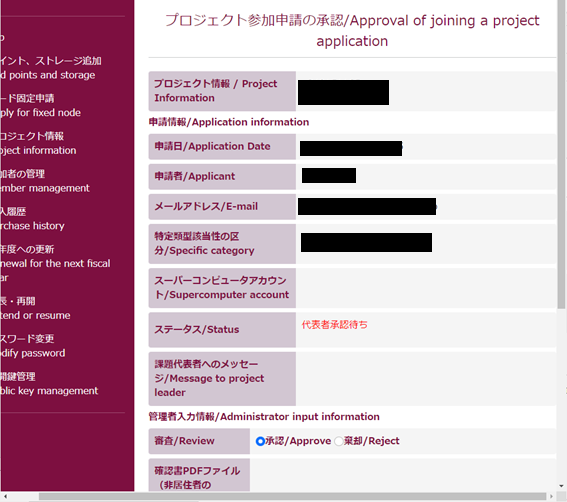
プロジェクト参加者の情報が表示されるので、内容に問題ないことを確認したら『承認/Approve』をチェックしたうえで『確認/Confirm』をクリックします。
-
プロジェクト参加者が非居住者または特定類型に該当する方である場合、計算機利用に係る確認書を記入しアップロードする必要があります。
- なお、みなし輸出管理のため、非居住者・特定類型に該当する方は本学法務統括室の審査を受ける必要があり、プロジェクト参加完了(スーパーコンピュータアカウント発行)までに審査のため1ヵ月ほど時間を要する場合があります。
- この後、センターのスタッフが承認を行い、プロジェクト参加者へスーパーコンピュータアカウントの情報がメールで通知されます。