Open OnDemand
最終更新日:2026年4月xx日
利用範囲
|
九州大学構成員 |
学術研究期間構成員 |
民間利用の方 |
|---|---|---|
|
OK |
OK |
OK |
Open OnDemandでできること
Open OnDemandを使うとWebブラウザから玄界の様々な操作が行えます。
- ファイル操作:ログインノードや計算ノードと同じファイルをWebから操作できます。
- ジョブの実行や管理:計算ノードに対してジョブを投入したりジョブを管理したりできます。
- シェルアクセス:SSHアクセス時と同様にCUIを用いた操作が可能です。
- アプリケーションの起動:様々なアプリケーションがOpen OnDemand上から利用できます。
- 仮想デスクトップ
- 計算ノード上で起動したデスクトップ環境を利用できます。可視化ソフトウェアなどの利用に適しています。
- VSCode
- Visual Studio Code のLinuxサーバ版を利用できます。 玄界上のファイルを直接編集可能です。 ローカルデスクトップ版のVSCodeによるssh接続は、接続先(玄界)のリソースを多く消費することがあるため、こ のサーバ版の利用を推奨します。 VSCodeは計算ノード上で動作しますが、ポイントを消費しません。
- Jupyter
- 対話型の実行環境であるJupyterを利用できます。こちらも参考にしてください。
- OpenFOAM
- OpenFOAMの環境があらかじめロードされたバッチジョブを投入できます。
- RStudio
- WHEEL
- 仮想デスクトップ
Open OnDemandへのログイン
以下のURLにWebブラウザでアクセスしてください。
https://genkai-ood.hpc.kyushu-u.ac.jp/
UsernameとPasswordについては、スーパーコンピュータアカウントと対応するパスワードを入力してください。 (初期状態ではパスワードが設定されていないためログインできません。利用申請ポータルで設定しておいてください。) 入力後、2要素認証のワンタイムパスワード入力も必要です。 初回利用時は2要素認証の設定が必要となります。
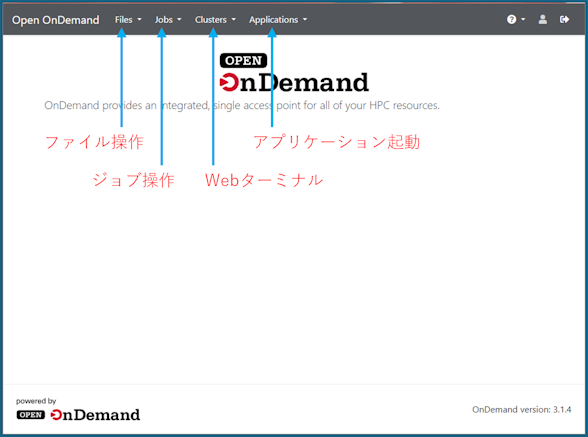
ログイン後は以下のような画面が表示されます。 上部のメニューから各機能にアクセスできます。
ファイルの操作(Files)
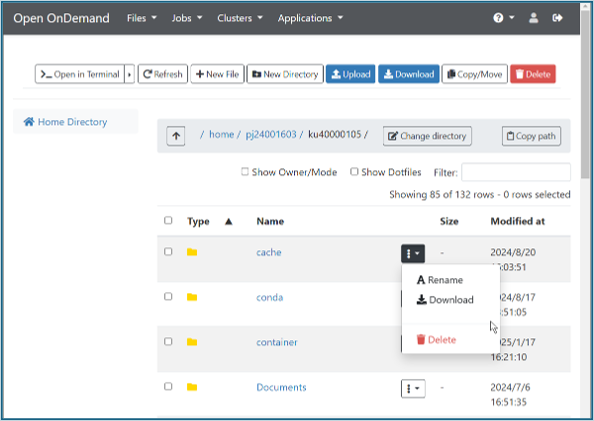
ファイルやディレクトリの作成と編集、アップロード/ダウンロードなど基本的なファイル操作を行うことができます。
FilesメニューからHome Directoryを選ぶとファイル操作画面が開きます。 個別のファイルやディレクトリに対する操作は「3点+下三角」のメニューから行えます。
ジョブの実行や管理(Jobs)
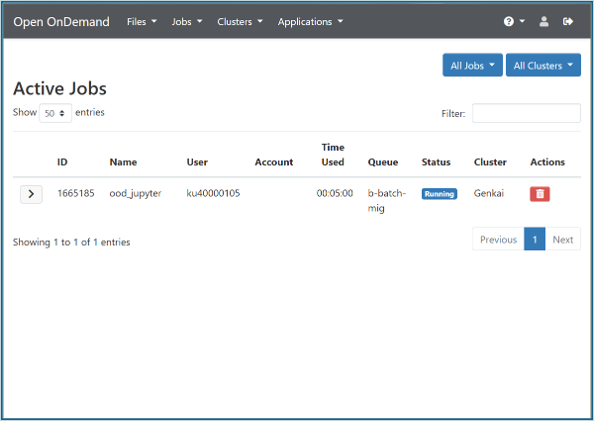
計算ノードへのジョブの投入やジョブの管理ができます。
JobsメニューからActive Jobsを選ぶと現在のジョブの確認画面が開きます。 ログインノードでpjstat (pjstat2)を実行した場合と同様の情報が得られます。
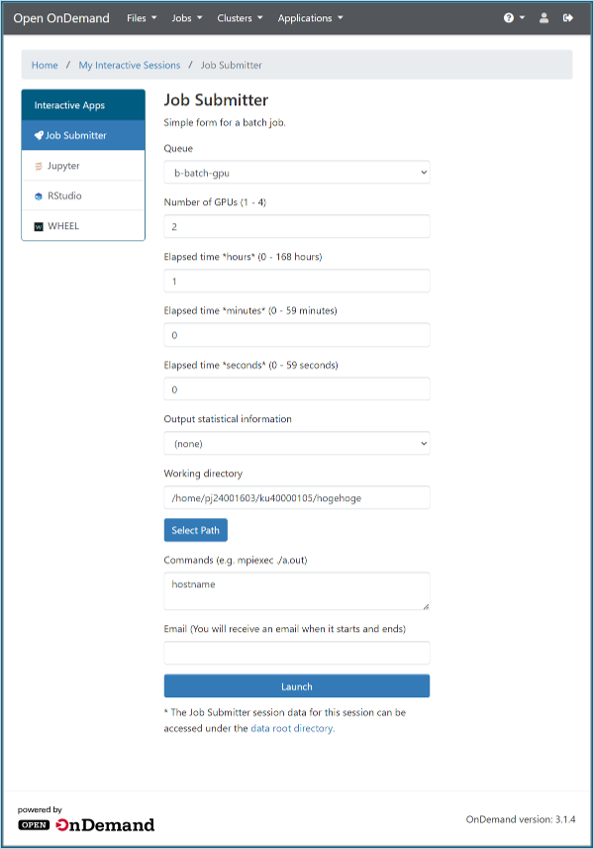
JobsメニューからJob Submitterを選ぶとジョブ実行画面が開きます。 各計算ノードグループを用いたバッチジョブを実行できます。
シェルアクセス(Clusters)
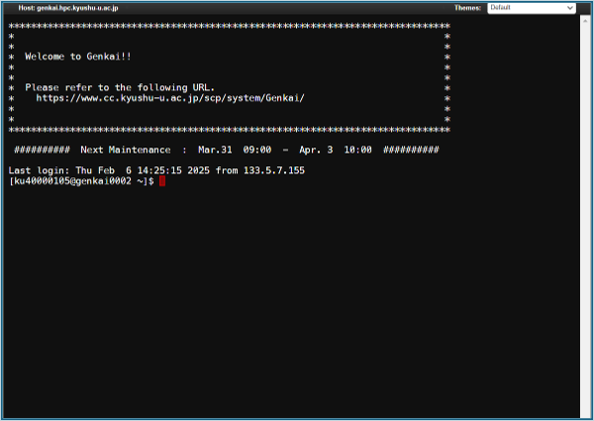
ClustersメニューからGenkai Shell Accessを選ぶと、別のウィンドウが開き、ブラウザ上でCUI操作が可能になります。 SSHアクセスした場合と同様のシェル操作が可能です。
アプリケーションの起動(Applications)
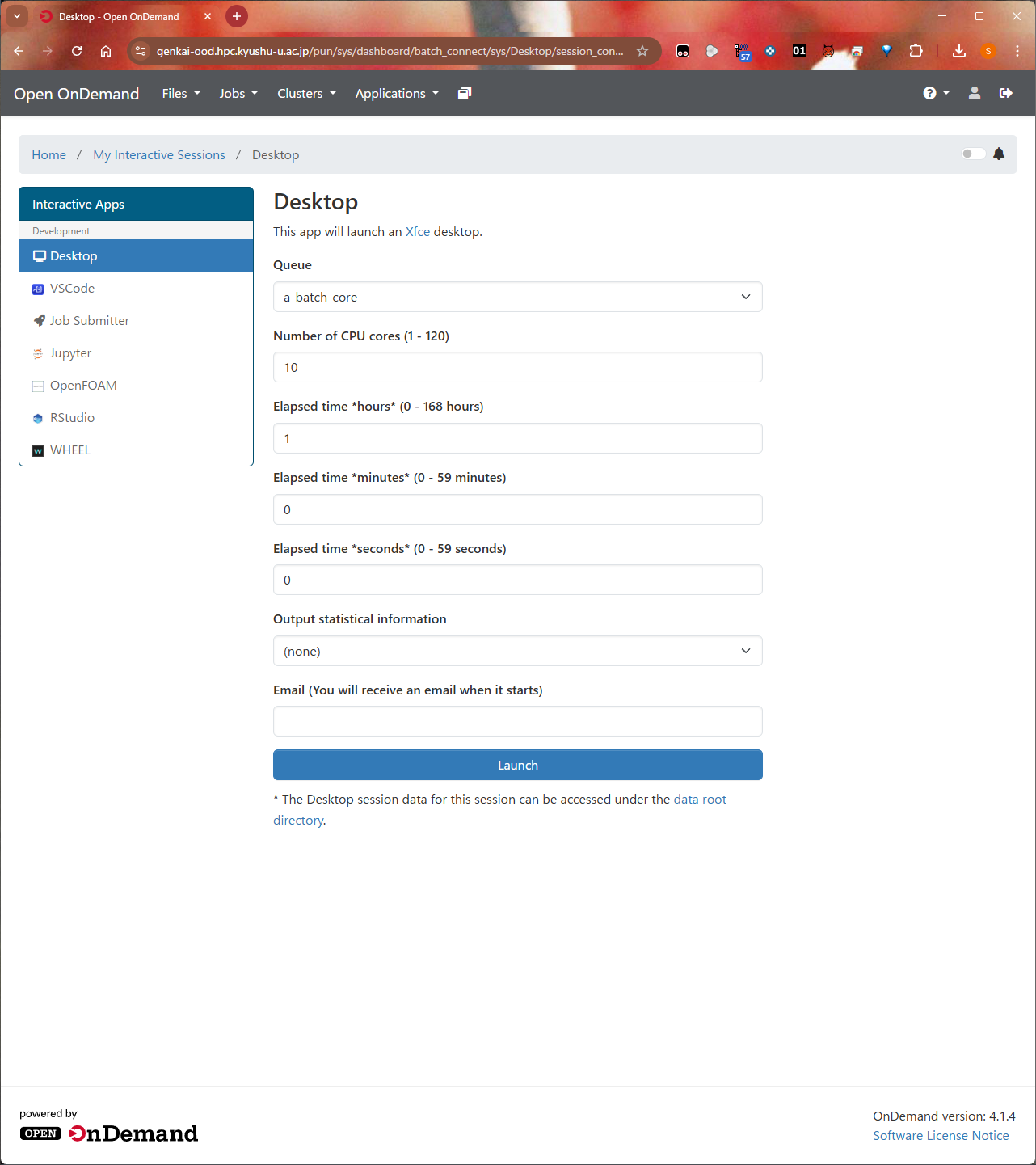
様々なアプリケーションを起動できます。 本ページ執筆時点では、仮想デスクトップ, VSCode, Jupyter (Jupyter Notebook), OpenFOAM, RStudio, WHEELが起動できます。
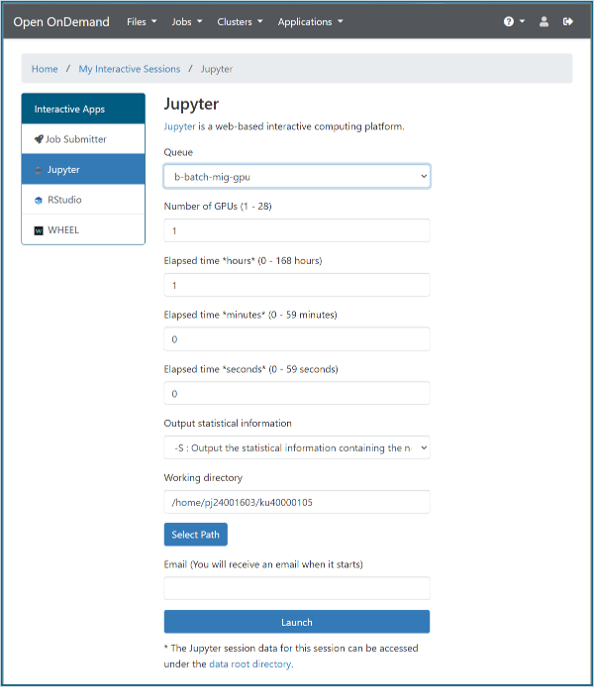
以下はJuputer Notebookを起動する例です。 Jobs Submitterからジョブの設定を行いLaunchを押すと、ジョブの起動が始まり、Job管理画面に遷移します。(この画面はJob Submitter画面の上部メニューのMy Interactive Sessoinsからもアクセスできます。)
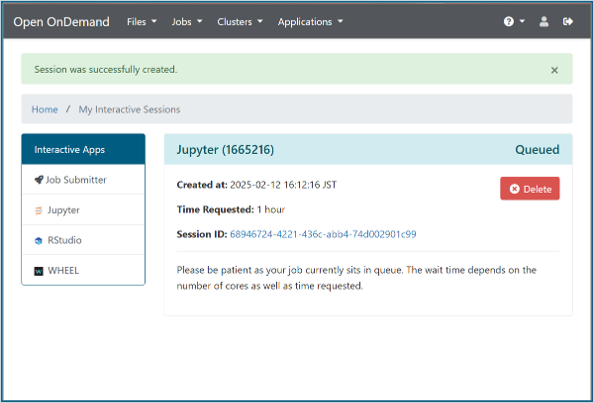
ジョブが起動するとConnect to Jupyterボタンが出現します。
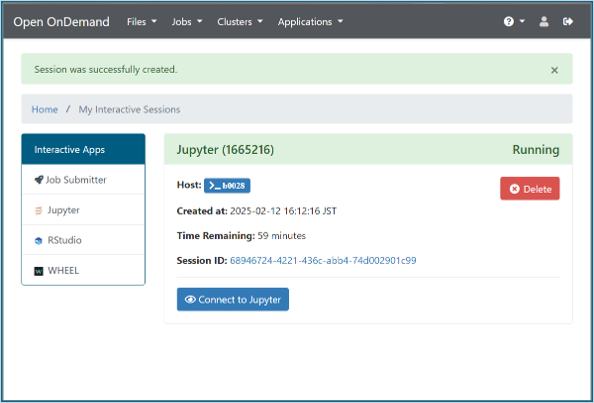
ボタンを押すとJupyter Notebookが起動します。
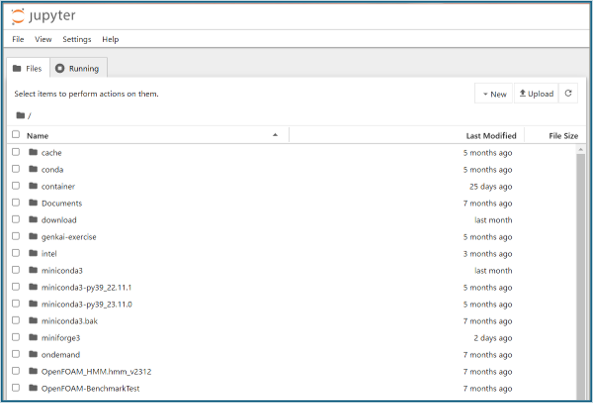
ジョブが終了するまでポイントが消費されるため、利用後はJupyter NotebookのメニューからShut Downを選択するか、My Interactive Sessoins画面からDeleteする、またはActive Jobs画面から削除してください。
Jupyter上でPython仮想環境を利用する方法
自分で用意したPython仮想環境をJupyter Notebook上で利用することもできます。
仮想環境にipykernelをインストールし、環境の登録を行う必要があります。
詳細はPython のページを確認してください。